JPG로 저장하면 캡처 속 글자가 왜 뭉개질까?
같은 한글 화면을 PNG와 JPG로 비교해 글자 주변의 번짐을 살펴봤습니다. 압축 원인부터 색 처리 설정의 차이, 캡처를 선명하게 전달하는 방법까지 설명합니다.
압축하면서 글자의 경계와 색 정보가 달라지기 때문입니다
작은 글자는 얇은 획 몇 개로 모양이 결정됩니다. JPG는 이미지 정보를 일부 줄여 저장하는 손실 압축을 사용하기 때문에, 글자 주변에 원본에는 없던 얼룩이 생기거나 경계가 번져 보일 수 있습니다.
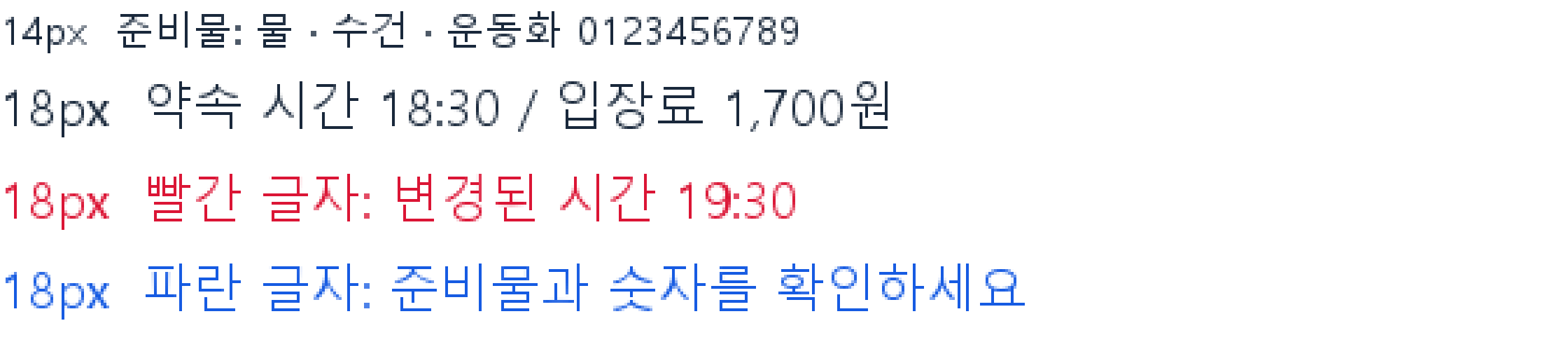
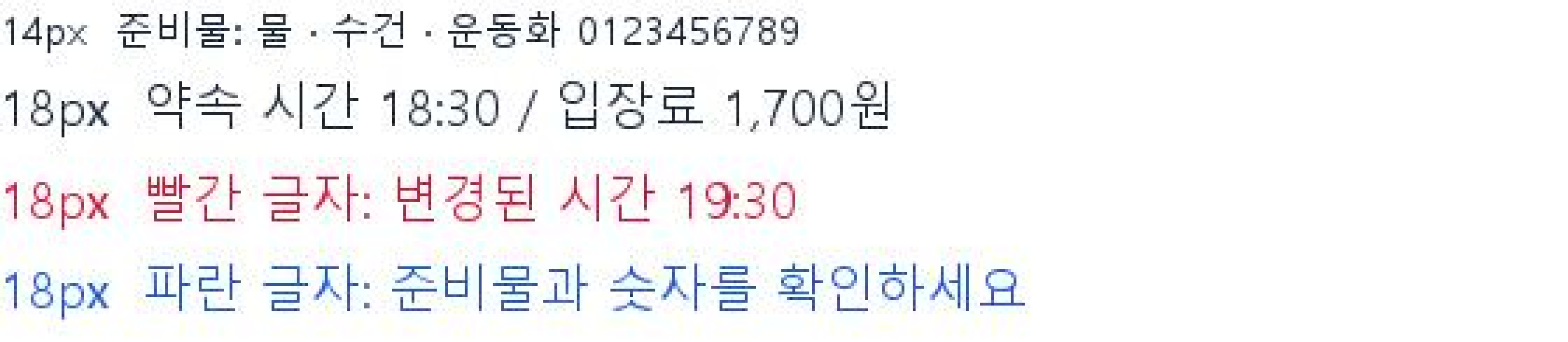
색을 이웃 픽셀끼리 묶어 저장하는 설정도 영향을 줍니다. 아래는 같은 한글 화면을 PNG 원본과 JPG로 비교한 결과입니다. 빨간 글자의 바깥쪽과 흰 배경에 생긴 색 얼룩을 보면 차이가 드러납니다.
 확대 이미지 전체 보기 ↗
 확대 이미지 전체 보기 ↗
직접 만든 시험 화면의 같은 부분을 확대한 이미지입니다. 해상도는 줄이지 않았으며, 메신저 전송 과정은 실험하지 않았습니다.
같은 JPG라도 색을 처리하는 설정에 따라 달라집니다
이번 JPG에는 색의 세부 정보를 줄이는 4:2:0 설정을 사용했습니다. 작은 빨강·파랑 글자는 흰 배경과 색이 급하게 바뀌기 때문에, 이 경계에서 차이를 살펴보기 좋습니다.
JPG 품질 설정을 75로 고정하고, 색 정보 축소를 하지 않는 4:4:4로 바꿔봤습니다. 색 글자 영역의 원본 대비 평균 오차는 4.359에서 2.660으로 줄었습니다. 색 정보 축소가 이번 글자의 변화에 영향을 줬다는 뜻입니다. 다만 4:4:4 JPG도 원본과 완전히 같지는 않았습니다.
확대 이미지 전체 보기 ↗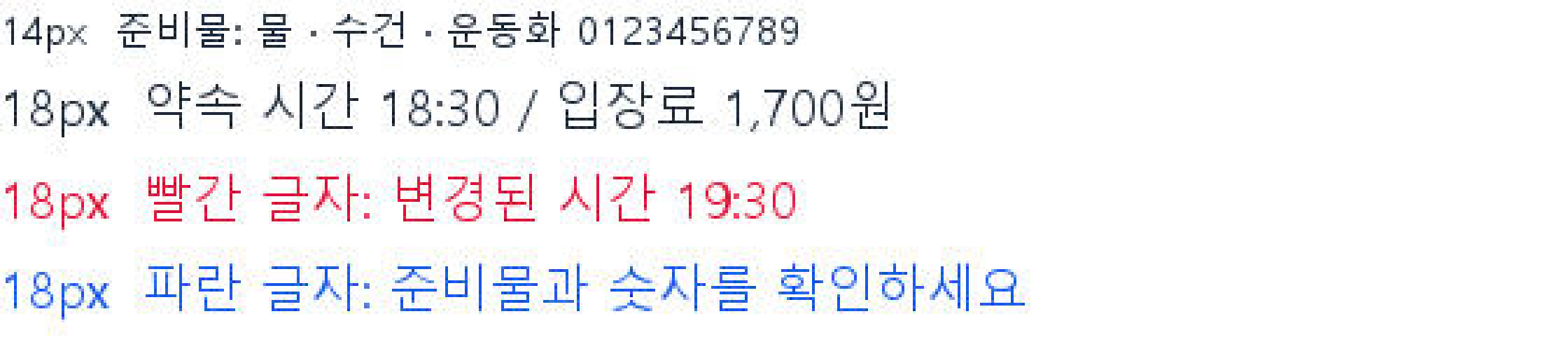 확대 이미지 전체 보기 ↗
평균 오차는 원본과 같은 위치의 RGB 색상값 차이입니다. 낮을수록 원본 픽셀에 가깝다는 뜻이며, 글자를 읽지 못하는 비율은 아닙니다.
글자가 달라졌는데, 용량은 오히려 커졌습니다
JPG로 바꾸면 항상 파일이 작아지는 것도 아닙니다. 이번 화면은 PNG 원본이 56.0 KiB, JPG가 85.4 KiB였습니다. JPG가 약 52% 더 컸습니다. 사진이 없는 이 시험 화면에서는 PNG를 JPG로 다시 저장할 이점이 없었습니다.
| 저장 형식 | 파일 크기 | PNG 원본과 비교 | 실제 파일 |
|---|---|---|---|
| PNG 원본 | 56.0 KiB | 기준 | PNG 받기 |
| JPG | 85.4 KiB | 52.4% 커짐 | JPG 받기 |
| WebP | 33.7 KiB | 39.8% 작아짐 | WebP 받기 |
| AVIF | 20.6 KiB | 63.2% 작아짐 | AVIF 받기 |
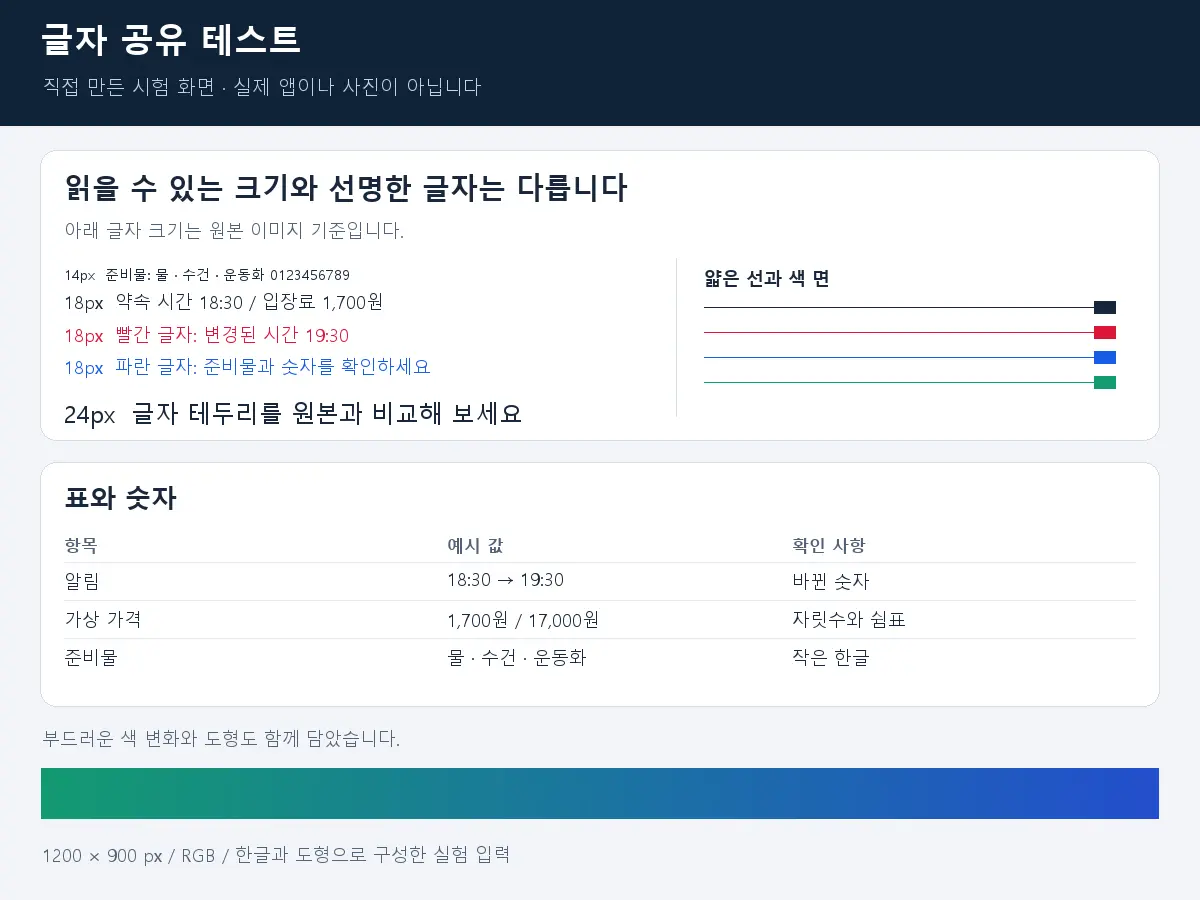
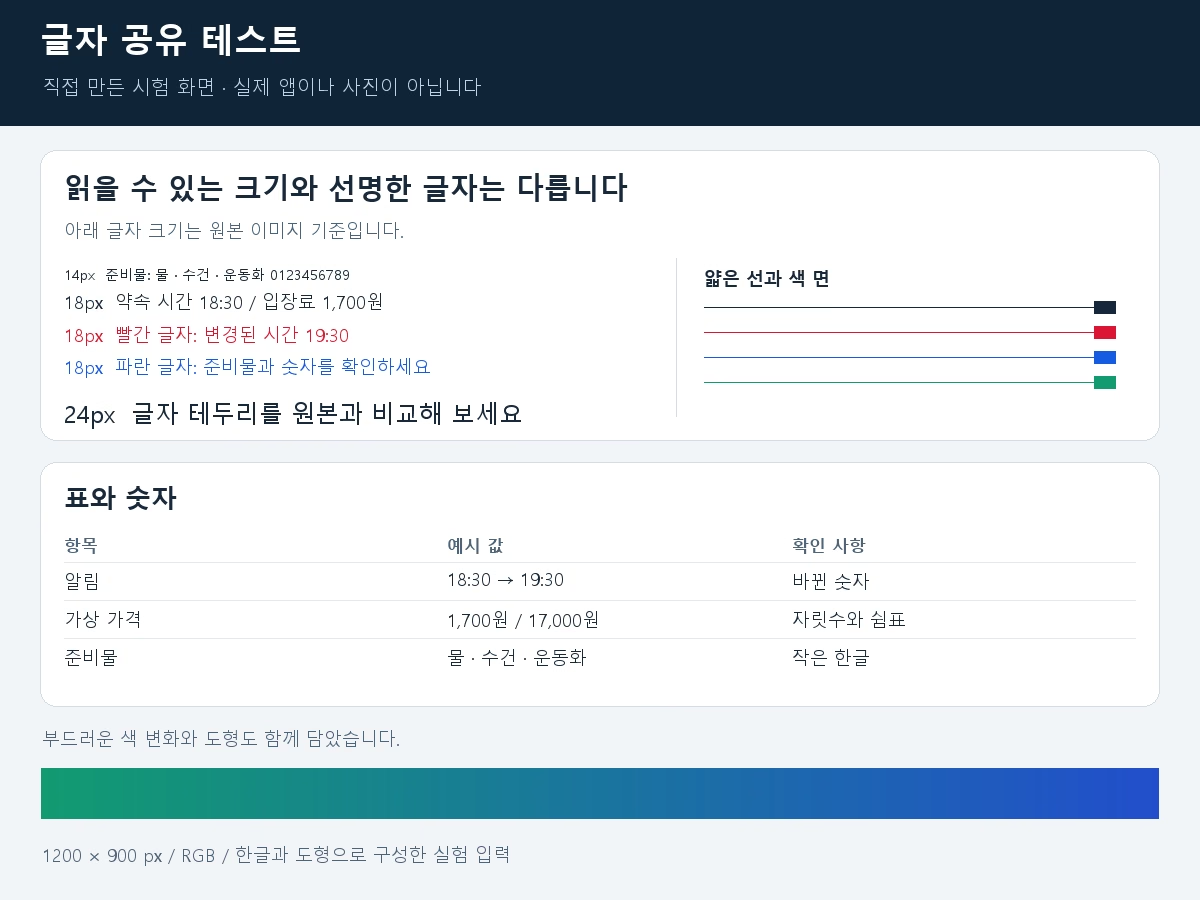
WebP와 AVIF는 같은 화면을 더 작은 파일로 저장했습니다. 그렇다고 이 표가 세 형식의 화질 순위를 뜻하지는 않습니다. 모두 품질 숫자를 75로 지정했지만, 형식마다 숫자의 의미가 달라 같은 화질을 맞춘 비교는 아닙니다.
WebP·AVIF 확대 이미지도 보기
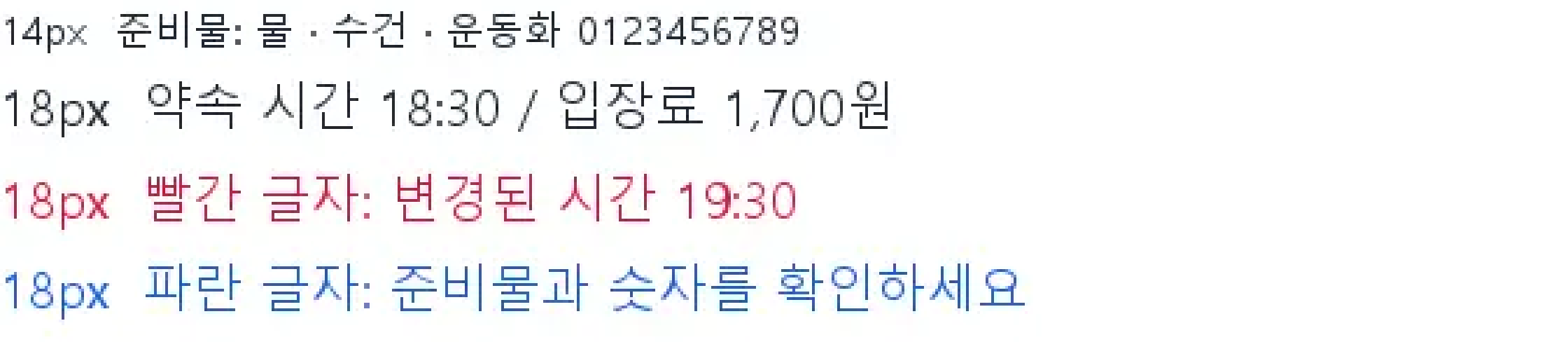 확대 이미지 전체 보기 ↗
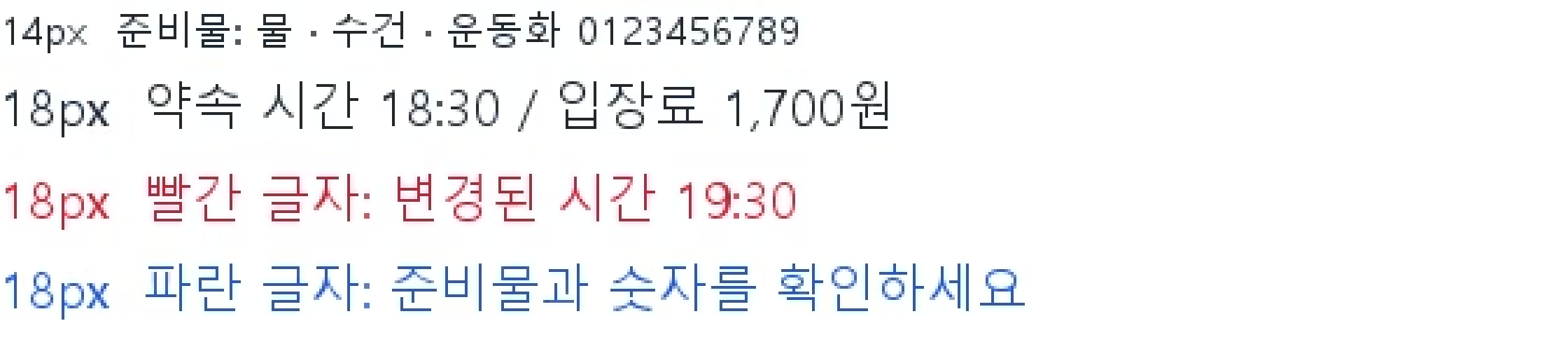 확대 이미지 전체 보기 ↗
1 KiB는 1,024바이트입니다. 원본은 사진 없이 글자·표·도형으로 만든 화면 한 장이므로, 사진이나 다른 캡처에서도 같은 용량 비율이 나온다고 일반화할 수는 없습니다.
캡처를 선명하게 전달하려면
글자와 숫자를 그대로 전달하는 것이 목적이라면, 처음 만든 PNG 캡처 원본을 유지하는 편이 좋습니다. 이 실험에서는 JPG로 변환해도 용량 이득이 없었고 글자 주변만 달라졌기 때문입니다. 이미 뭉개진 JPG를 PNG로 다시 저장해도 사라진 정보가 복구되지는 않습니다.
전송 전 원본은 선명한데 받은 사진만 흐려졌다면, 저장 형식 외에 앱의 이미지 축소나 재압축도 확인해야 합니다. 앱에서 원본 또는 파일 첨부를 지원한다면 해당 방식으로 보내고, 받은 파일의 가로·세로 픽셀 크기와 글자 부분을 원본과 비교해 보세요. 앱별 전송 결과는 이번 실험의 측정 범위에 포함하지 않았습니다.
용량 제한 때문에 더 줄여야 한다면 WebP·AVIF도 후보가 됩니다. 받는 쪽에서 열 수 있는지와 작은 글자·숫자가 유지되는지를 실제 파일로 확인한 뒤 선택하면 됩니다.
실험 조건과 원본 자료
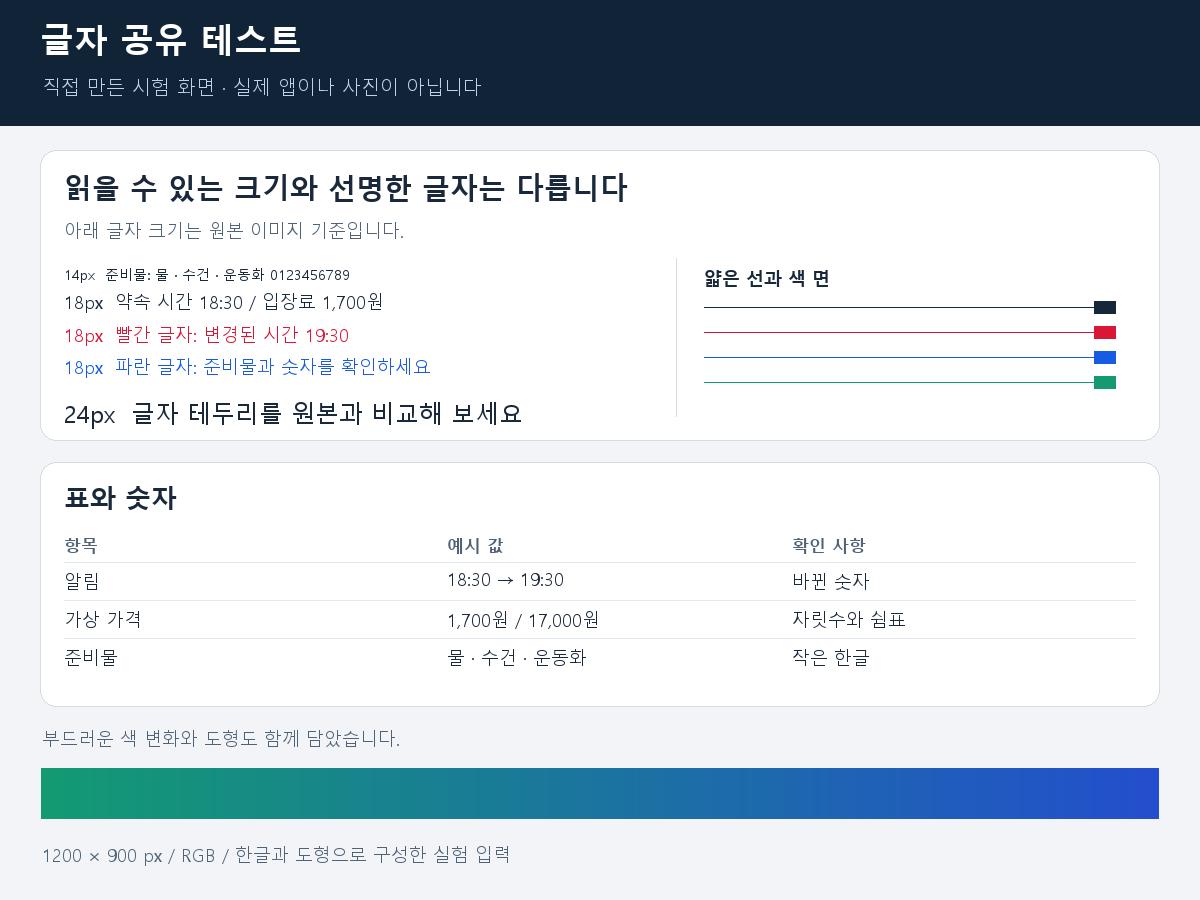
2026년 9월 12일, 직접 만든 한글 시험 화면을 JPG·WebP·AVIF로 변환했습니다. 이미지 크기를 바꾸거나 선명하게 만드는 보정은 하지 않았습니다.
시험 화면·변환 설정·측정 방법 보기
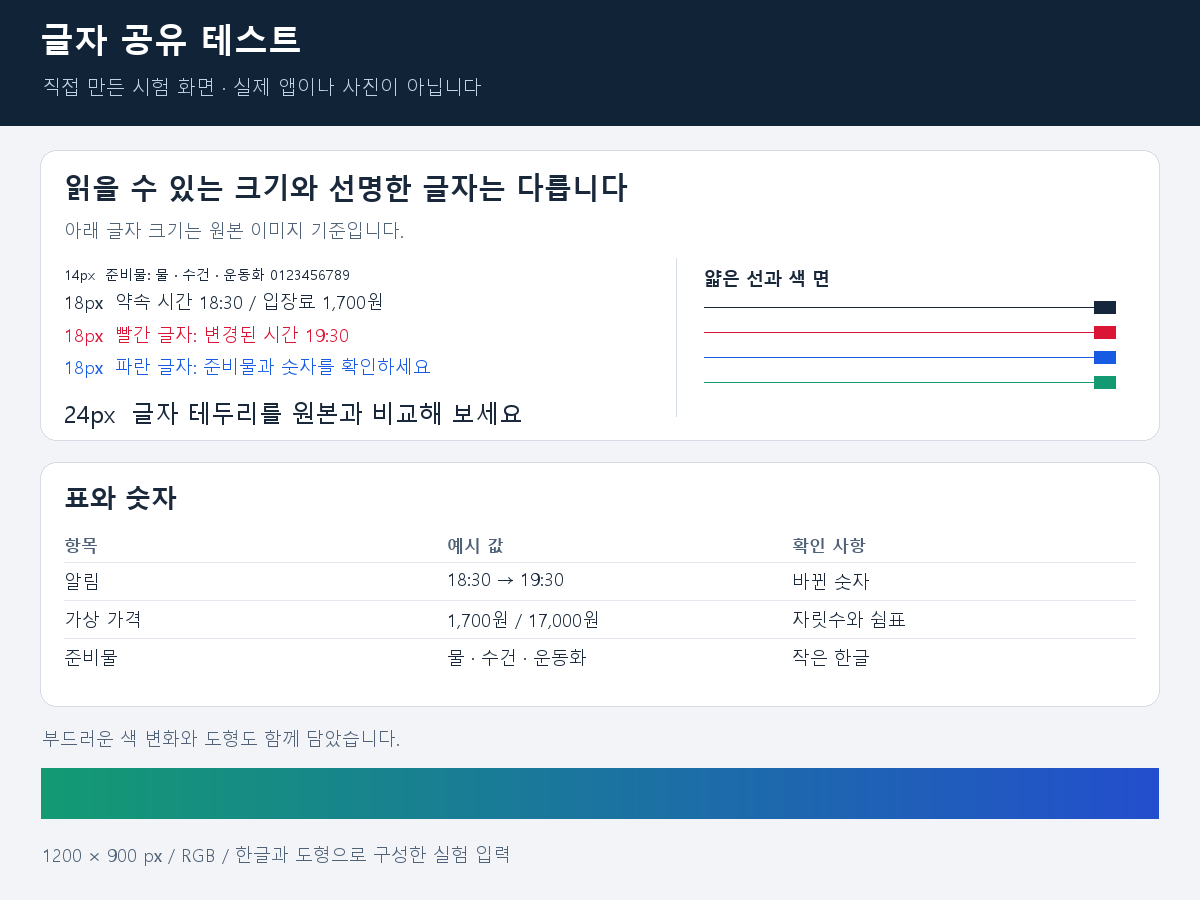
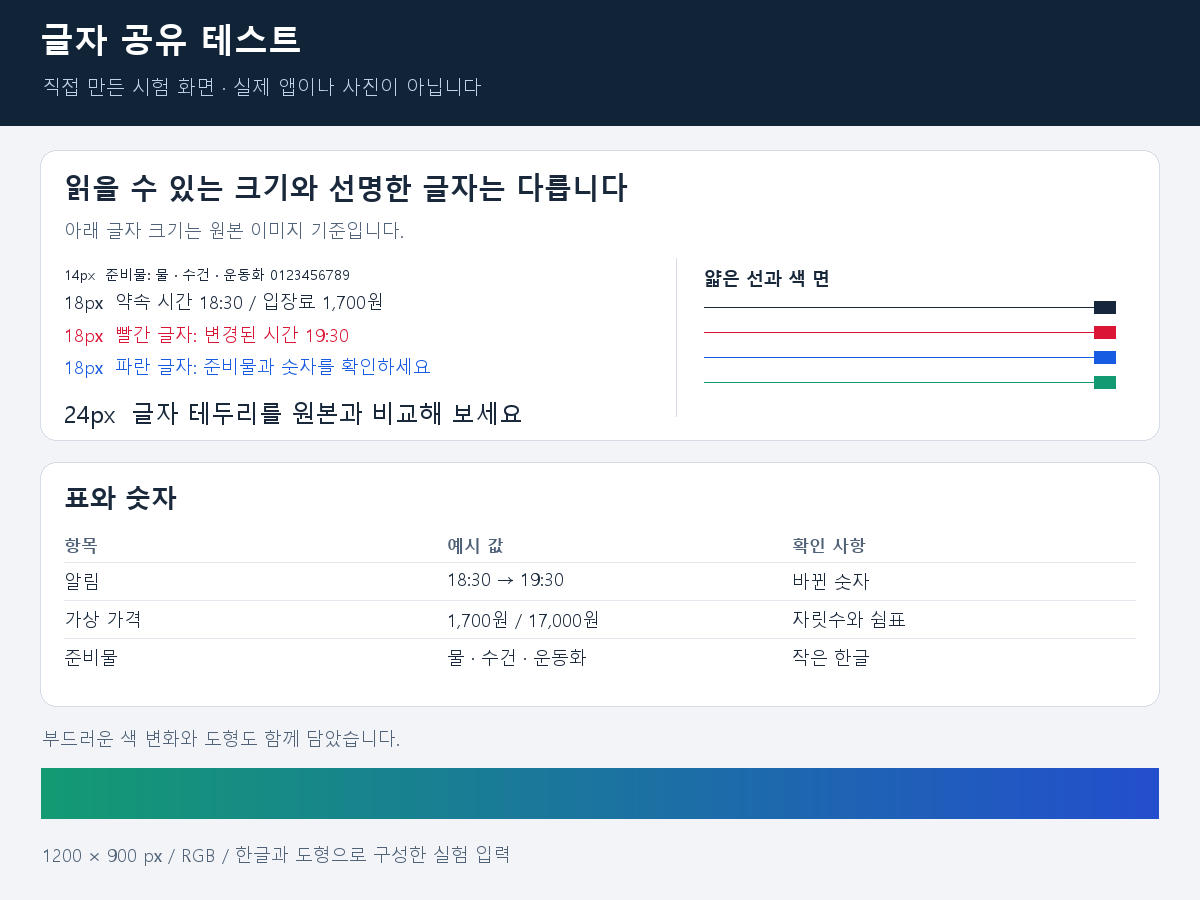
- 원본은 1200 × 900 RGB 이미지입니다. 실제 앱 화면을 캡처하거나 사진을 촬영한 자료가 아닙니다.
- Windows 11, Python 3.12.14, Pillow 12.3.0을 사용했습니다. 주 비교의 품질 설정은 75입니다. JPG의 기본 비교 조건은 4:2:0이며, 4:4:4 대조 파일은 색 정보 축소 설정만 바꿨습니다.
- 변환한 파일을 다시 읽어 같은 위치의 RGB 색상값을 원본과 대조했습니다. 글자 비교 영역은 원본의 (64, 264)부터 (624, 386)까지이며, 흰 배경도 계산에 포함됩니다.
- 품질 50·90의 추가 결과와 다섯 번씩 측정한 변환 처리 시간은 전체 결과표에 있습니다. 처리 시간에는 디스크 저장이나 업로드 시간이 포함되지 않습니다.
2026년 9월 13일: 압축 원인과 비교 설명을 보강하고 글의 순서를 수정했습니다. 실험 원본과 측정값은 동일합니다.